大きいモニターでWebカメラの位置が決まらない|画面の真ん中に貼って解決しました
公開:2026年9月4日 / 最終更新:2026年11月1日
この記事の内容を開くこの記事の内容を閉じる
※この記事にはアフィリエイト広告を含みます。
大きいモニターの上にWebカメラを置くと、上から顔を撮る角度になってしまう。目の高さに下ろしたくても、置き場所がない。
32インチくらいのモニターを使っている私も、そこで困っていました。
アームやひもで位置を変えてみた末に、落ち着いたのは画面に直接貼るカメラ、アイトゥカム2です。画面の真ん中に貼ると、正面から撮られるようになりました。
試した置き方や、使ってよかったこと、長く使ううちに困ったことも書いていきます。
モニターの上だと、顔の角度が気になる
在宅で、日本語を教える仕事をしています。教えるときは音声のみ。
自分の習いごとでは、週に1〜2回、Zoomでカメラを使っています。
仕事では複数の画面を同時に開くので、大きなモニターが必要です。
モニターの上にカメラをのせると、レンズが目の高さより上になります。画面に映る相手を見ているだけなのに、自分は伏し目がちに映っていました。
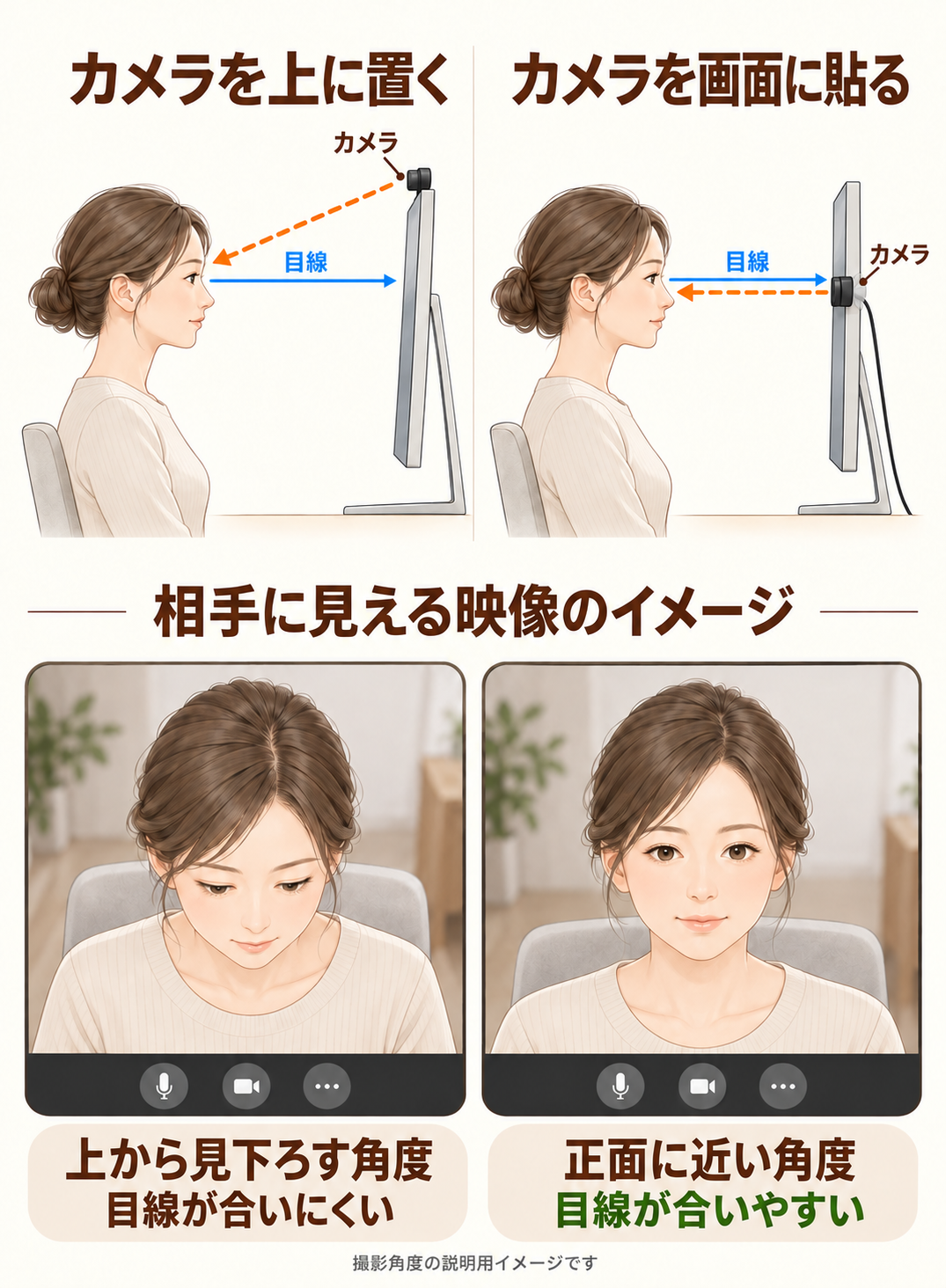
気になっていたのは、相手にどう見られるかより、画面の隅に映る自分の顔でした。
疲れて見えるし、実際の年より老けて見える気もする。
髪型まで気になってきて、どうにも落ち着きませんでした。
アームとひもも試したけれど
カメラは何台か買い替えました。手持ちのカメラで、置き方も変えてみました。
- 息子のアームを借りて固定。 少し触れると向きが変わり、角度が一定になりませんでした。
- ひもで吊るして画面の真ん中へ。 気づくとカメラが横を向いていました。
使うたびに合わせ直すのかと思うと、気が重くなりました。
画面の中央へ吊り下げるタイプの製品も見ました。ただ、黒い支柱が文字にかぶりそうで、私は貼るほうを選びました。
アイトゥカム2を画面の真ん中に貼ってみた
アイトゥカム2は、小さな吸盤で画面に貼るWebカメラです。本体は指の先ほどで、細いコードが1本垂れます。
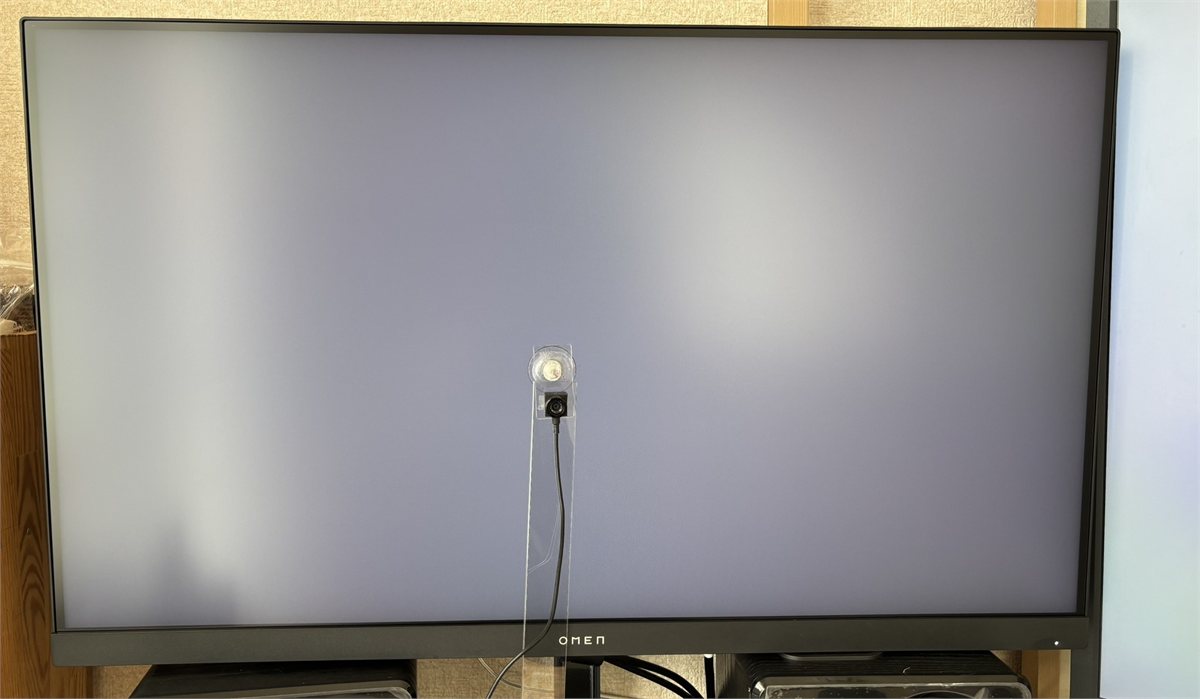
正面から撮られるようになった
最初は「画面に貼る?」と思いました。
でも、相手の顔を見る位置の近くにカメラを置くと、顔を上から撮る角度ではなくなりました。私が気になっていたのは、ここでした。
画面の真ん中に貼っても、資料を見るときに邪魔だとは感じませんでした。モニターの上も空いたので、いまはそこにリングライトを置いています。
ちなみに、仕事で画面に花丸を描くときに使っている道具は、ペンタブの記事で紹介しています。
吸盤の弱点と、透明ケースの工夫
長く使うと、外れることがある
うちのカメラは、使い始めて3年ほどで、ときどき落ちるようになりました。
貼った場所に、うっすら丸い跡が残ることもあります。私のモニターでは拭くと取れたので、気にせず使っています。
吸着パッドの汚れは、少し湿らせた柔らかい布で拭き、完全に乾かしてから使います。交換用パッドも別売りで用意されています。お手入れ・交換用パッドの案内

100均のケースが、いつのまにか部品に
カメラは小さいので、外れて落ちると見失うことがあります。
モニターの下がごちゃついていると、なおさらです。
そこで一緒に付けたのが、100均の透明ケース。
コンサートの銀テープを入れる、平たいケースです。
ケースがあると探しやすく、貼り直す場所の目印にもなります。
レンズをなるべく触らずに持てるのも、意外と便利でした。
透明なので、画面の文字も隠しにくいです。
そのうち、吸盤のねじを受ける白い部品が、カメラ本体から外れてしまいました。
今はケースに開けた穴に吸盤のねじ棒を通し、その白い部品で固定しています。
カメラ本体は、ケースの表側に付けています。
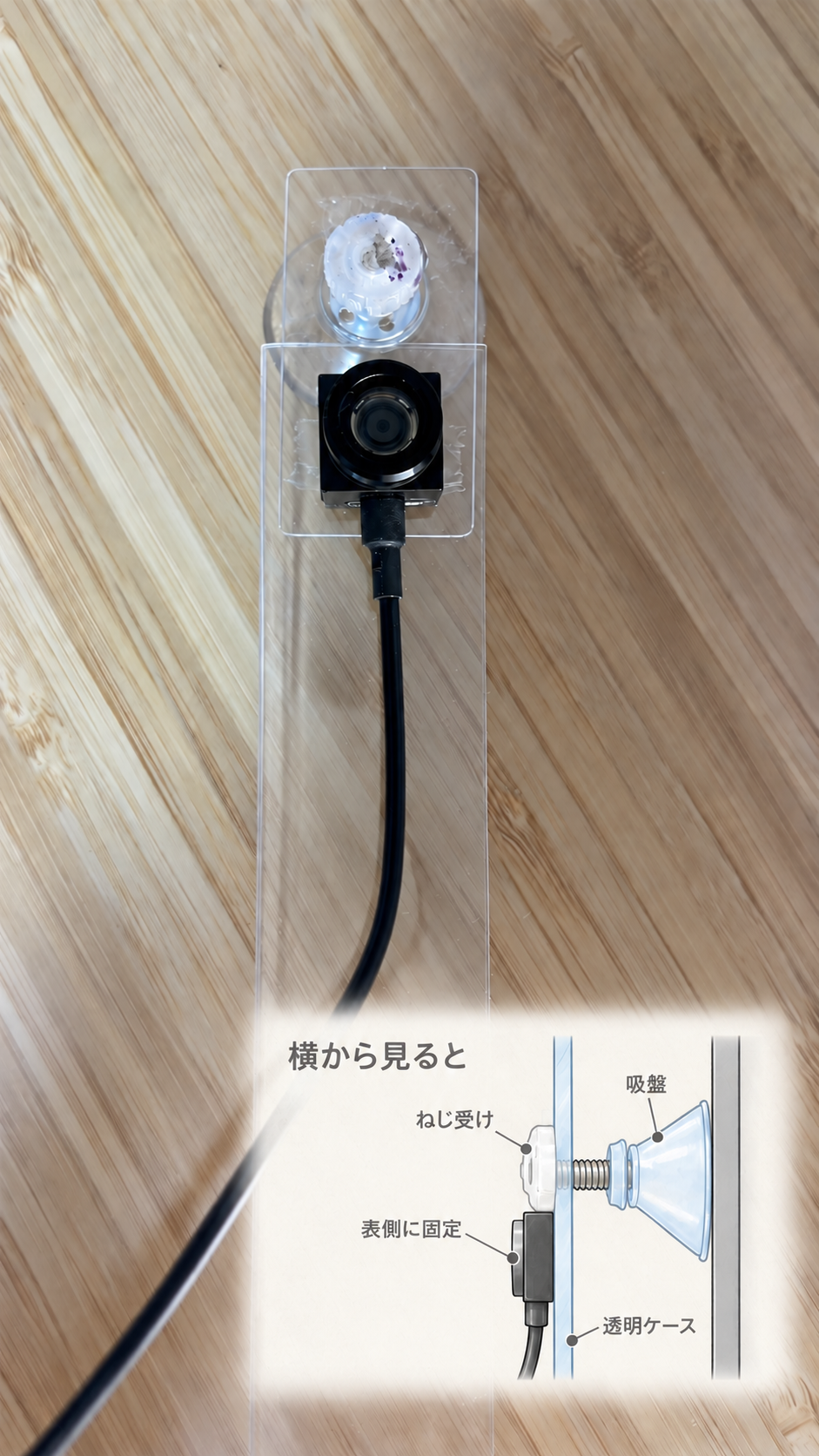
※部品が外れたあと、私が工夫して使っている状態です。個人の使用例であり、メーカー推奨の方法として紹介するものではありません。
探しやすくするためのケースが、いつのまにか部品になっていました。
ピント・マイク・接続について
通常版は手動でピントを合わせます。自動で合わせたい場合は、オートフォーカスの有料オプションを選べます。
音声にはパソコン内蔵や手持ちのマイクが使えます。ピンマイクも別売りで用意されています。
このカメラはUSB-A接続です。
USB-C端子しかないパソコンでは、変換アダプターが必要です。
大きいモニターを使い続けるために
仕事に必要な画面は、小さくできません。私には、モニターの大きさを変えずに、カメラの位置を選べることが助けになりました。
安い買い物ではありません。それでも、画面に映る自分の顔の角度が変わるなら、高いとは思いませんでした。