ペンタブはイラスト以外に使える?絵を描かない私の使い道は、ひとつだけでした
公開:2026年9月3日 / 最終更新:2026年11月2日
この記事の内容を開くこの記事の内容を閉じる
※この記事にはアフィリエイト広告を含みます。
私の使い道は、オンライン授業で手書きすること
私は絵を描きません。それなのに、ペンタブレットを持っています。
使っているのは、XP-PENの「Deco 01 V2」。購入当時、6,000円台だった板タブです。
使い道は、オンライン授業で、画面に手書きすること。
私は副業で、外国人に日本語を教えています。顔出しなしの、音声だけのレッスンです。
画面共有している教材に丸をつけたり、説明を書き足したり。学生がうまくできたときには、花丸を描いています。
マウスでは書きにくい。でも、絵を描くわけでもないのに、ペンタブまで買う必要があるのか。
オンライン授業や会議で手書きしたい人に向けて、私が授業で使ってみたことと、選んだ理由、慣れるまでの話を書きます。
花丸を描けると、声だけの授業で伝えられることが増えました
「上手だよ」と伝えたくて、拍手をしたり、声を明るくしたり。それでも、伝わっている手ごたえがありませんでした。
目に見える形で「すごいね」を届けられたらいいのに、と思っていました。
今は授業で、こんなふうに使っています。
花丸をつける
学生がうまく言えたとき、書けたとき。画面共有しているテキストの上に、花丸を描きます。
マウスで描いていた頃の花丸は、ぎこちない、ゆがんだ丸でした。それでも、ないよりはましだと思って描いていました。
ペンタブにしたら、ちゃんとした花丸になりました。
丸の中に顔を描いたり、猫耳をつけたり、横にハートを添えたり。
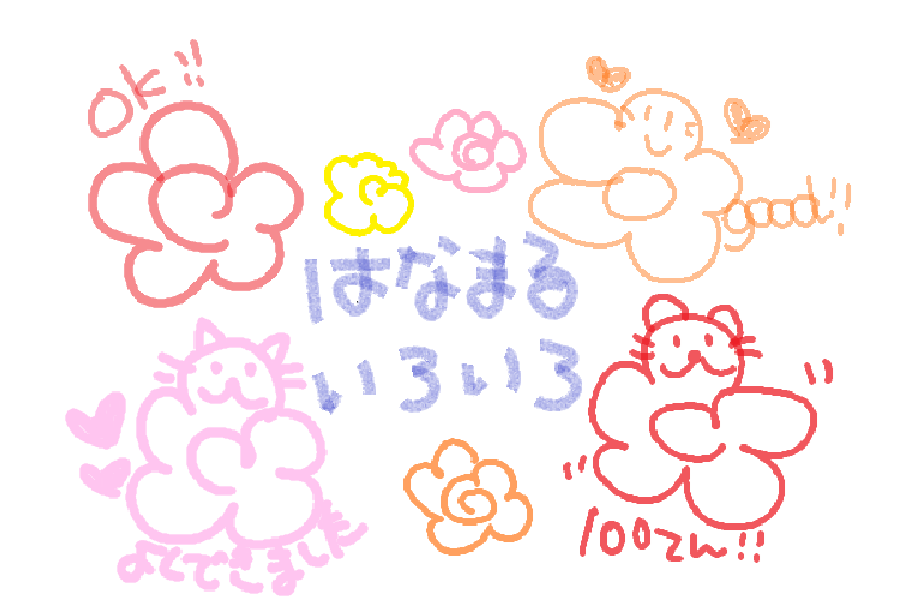
「めっちゃかわいいです」と言ってもらえるようになりました。
そもそも花丸を知らない学生もいます。「日本では、よくできたときに花丸をつけるんですよ」と説明すると、それが話題になります。
相手の顔も、こちらの顔も見えない授業で、「よくできたね」を目に見える形で渡せるようになりました。
その場で説明を書き足す
間違えたところに丸をつける。助詞だけ書き直す。矢印を引いて、どこがどこにかかるのかを示す。
マウスでも書けないことはありません。でも、私には字や丸が書きにくかったんです。
ペンタブに替えたら、字も丸も書きやすくなりました。
Amazonの評判と、試しやすい値段で選びました
購入のきっかけは、オンライン家庭教師をしている人のブログでした。
板タブを使うと、対面でノートに書き込むように、オンラインでも手書きできると知りました。
その人が使っていたのは、もっと小さい板タブでした。ただ、値段はDeco 01 V2より高かったんです。
私が選んだのは、Amazonでの評判がよくて、もし使いこなせなくても、惜しくないと思える値段だったから。
ところが、届いた箱には、かわいい女の子のイラストが描いてありました。
これ、絵を描く人の道具だよね……?
開ける前から、ちょっと不安になりました。
板タブで、思ったところに丸をつけられるようになるまで
板タブには画面がありません。正面のモニターを見ながら、手元の板に書きます。
画面の「ここ」と思ったところに、手元を見ずに丸をつける。最初はこれがうまくいきませんでした。
思った位置からずれたり、丸が大きくなりすぎたり。丸く描いたつもりが、平たくなることもありました。
せっかく買ったんだから。そう思って、Windowsのお絵描きアプリで何度も丸を描きました。
板のどのあたりにペンを持っていけば、画面の「ここに書きたい」というところにカーソルが来るのか。丸を描くうちに、その感覚が少しずつわかってきました。
慣れるまで、私の場合は2、3日くらいでした。
ちなみに、筆圧の設定は一度も変えていません。花丸や文字を書くのには、そのままで使えています。
私には、この大きさが合っていました
最初は少し大きいかな、と思っていました。でも私には、手元でペンを動かす範囲と、モニター上で動く範囲のつながりがつかみやすかったです。
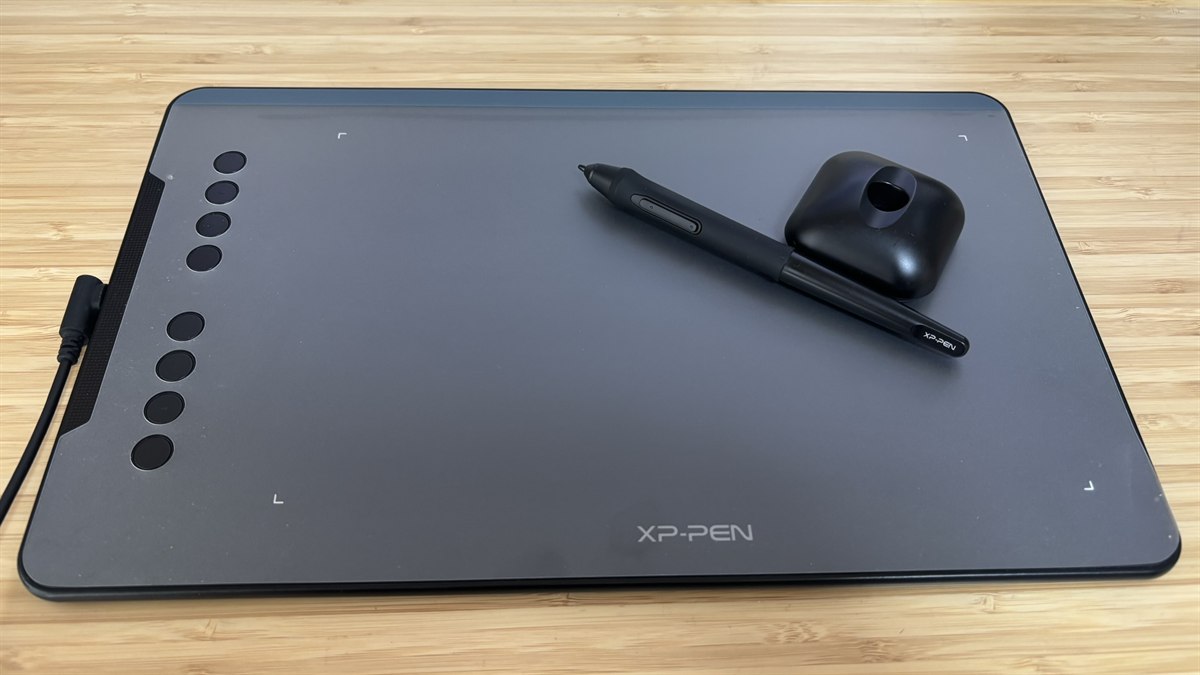
その分、机の上には場所が必要です
本体の大きさは、横35.1cm×縦21.7cm。厚さは8mmです。(製品仕様)
私が使っているキーボードと、横幅はほぼ同じ。
キーボードと板タブを前後に並べると、私の机は奥行きがほぼ埋まります。文字はキーボードで入力し、花丸や説明はペンタブで書き込んでいます。
書きやすい大きさは気に入っていますが、買う前には、キーボードと一緒に置ける場所があるかも見ておくとよいと思います。
画面に直接書ける「液タブ」もありますが、私の授業で花丸や説明を書く用途には、今の板タブで足りています。
Deco 01 V2の仕様を公式ストアで見る →
買う前に、接続と書き込み機能を確認
Deco 01 V2は、USBケーブルでパソコンにつなぐ板タブです。Windows・Macでの準備は、接続してドライバ(ペンタブを動かすためのソフト)を入れる流れです。
接続端子や設定の手順は、メーカーのクイックガイドで確認できます。
画面への書き込みには、使うアプリや授業サービス側にも、ペン・注釈などの機能が必要です。
ペンタブをつなぐだけで、どんな画面にも書き込めるわけではありません。
買う前に見ておく3点
- 使うアプリや授業サービスに、手書き・注釈の機能があるか
- パソコンのOS(Windows・Macなど)とUSB端子が対応しているか
- キーボードと板タブを置き、手を動かせる場所があるか
授業や会議で相手に見せたい場合は、書き込みが相手の画面にも表示されるか、画面共有の設定も確かめておくと安心です。
絵を描かなくても、手書きで伝えるために使えます
最初は試すつもりで選んだ6,000円台の板タブが、今では授業でなくてはならない道具になっています。
花丸を描く。間違えたところを丸で囲む。言葉だけでは説明しにくいところに、矢印を引く。
絵を描くためでなくても、買ってよかったと思っています。
私が描いているのは、今日も花丸です。
Deco 01 V2|公式ストアで価格・付属品を見る →
私がオンラインで習うときには、Webカメラの位置も工夫しています。